- 🌐 Trang chấm bài: https://vnoj.io.vn
- 📩 Liên hệ hỗ trợ: admin@vnoj.io.vn
Ghi chú: Thông tư dự thảo tạo lập, ký số, sử dụng học bạ số: Xem thông tư
Thực hiện đúng theo trình tự: (1) GVCN Khởi tạo học bạ số (Chịu trách nhiệm nội dung trong học bạ)=> (2) GVBM ký => (3) GVCN ký => (4) BGH ký duyệt => (5) Đóng dấu phát hành bằng USB ký số VGCA cấp cho văn thư => (6) Đồng bộ dữ liệu. Nếu lỗi, kiểm tra lại các thông tin rồi quay lại thực hiện từ (1) đến (6)
¶ I) TẠI THỜI ĐIỂM CUỐI NĂM HỌC.
¶ 1) GVCN khởi tạo học bạ số (Chịu trách nhiệm về thông tin học sinh trong học bạ)
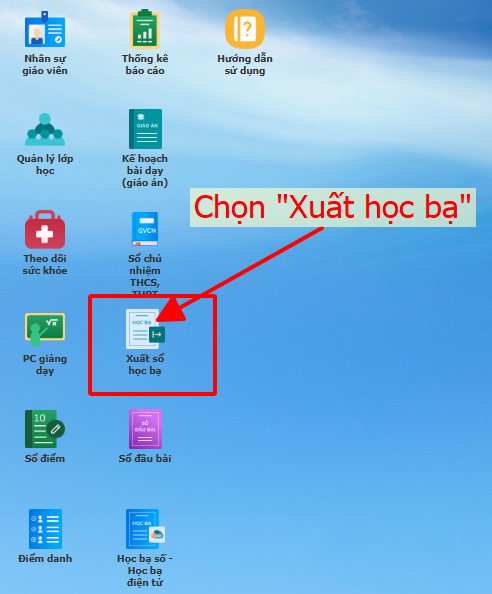
Bước 1: Lựa chọn “Xuất học bạ”.
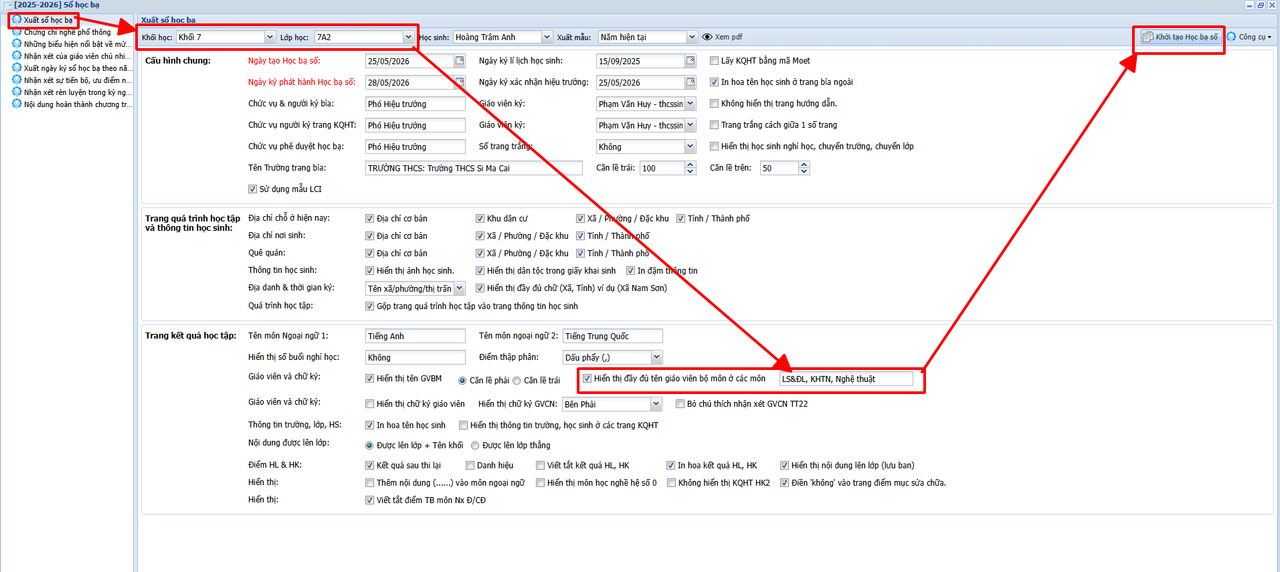
Bước 2: Chuẩn bị khởi tạo.
Bước 3: Thực hiện khởi tạo.
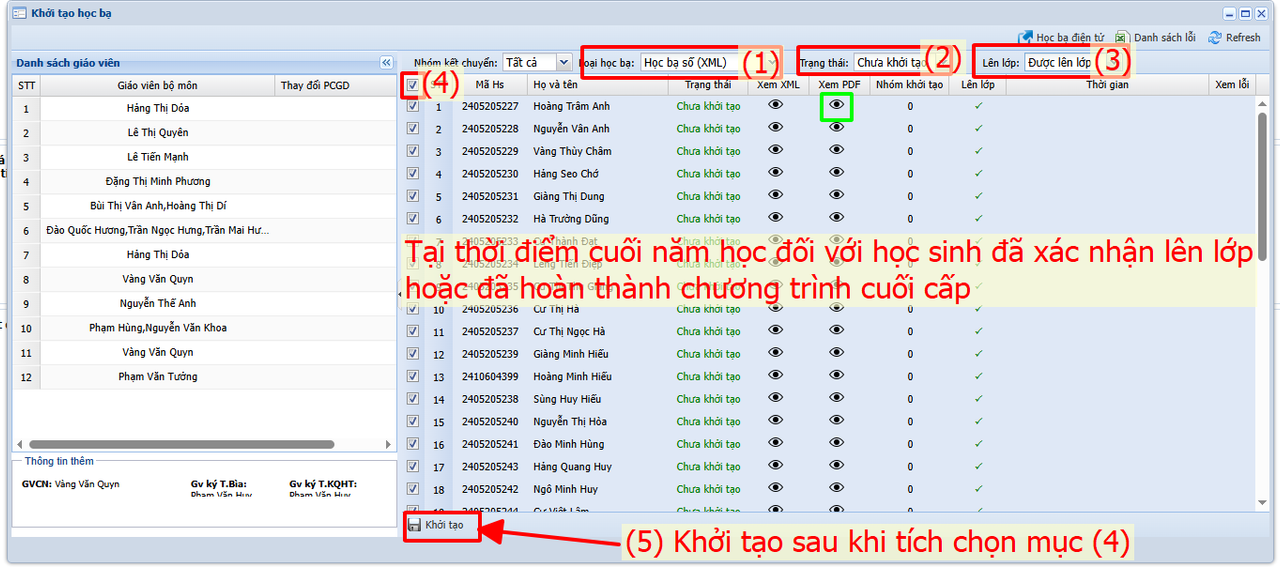
Chờ đến khi quá trình khởi tạo đạt 100% và không có học bạ nào báo lỗi.
Nếu hệ thống báo lỗi, cần kiểm tra và bổ sung thông tin tương ứng như sau:
- Lỗi thông tin học sinh như họ tên, CCCD,... vào mục Quản lý lớp học để kiểm tra và cập nhật.
- Lỗi kết quả học tập hoặc đánh giá rèn luyện vào các mục Sổ điểm, Điểm tổng kết để rà soát, hoàn thiện dữ liệu.
Sau khi hoàn tất việc chỉnh sửa, thực hiện lại quy trình từ Bước 1 đến Bước 3.
¶ 2) Ký số => Phát hành học bạ theo trình tự
Bước 1: Ký số với vai trò giáo viên bộ môn (Giáo viên bộ môn thực hiện).
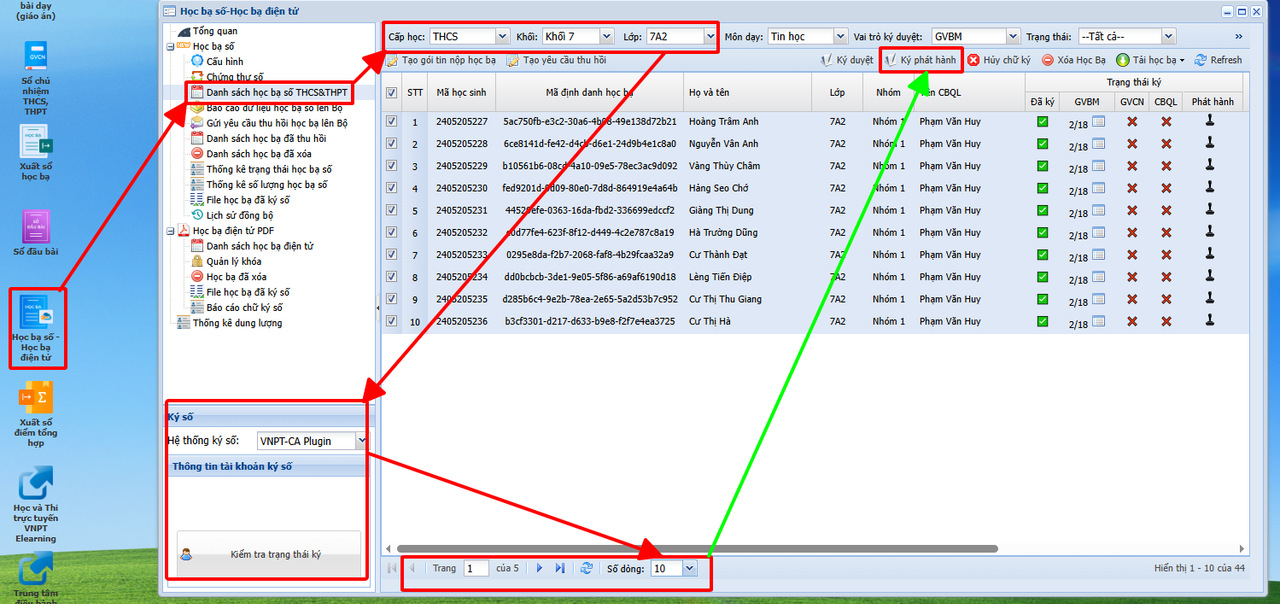
Chọn theo đường mũi tên màu đỏ. Sau khi chọn chứng thư số thầy, cô đang sử dụng (có thể khác chứng thư số minh họa) thì thực hiện ký theo đường mũi tên màu xanh.
Riêng mục số lượng bản ghi (số dòng), thầy cô lựa chọn phù hợp với khả năng xử lý của chữ ký số đang sử dụng.
Ví dụ trong hình chọn 25 dòng, nghĩa là chữ ký số có thể ký tối đa 25 hồ sơ trong một lượt ký. Nếu hệ thống báo lỗi, có thể giảm xuống 20, 10 hoặc 5 dòng. Sau khi ký xong một trang, chuyển sang trang tiếp theo và tiếp tục ký cho đến hết danh sách.
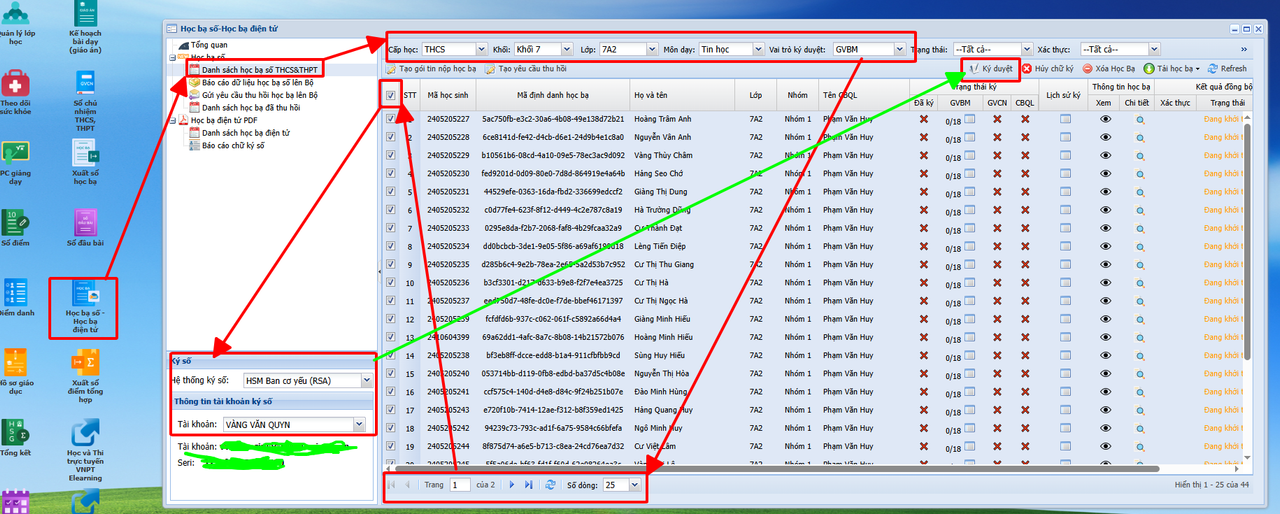
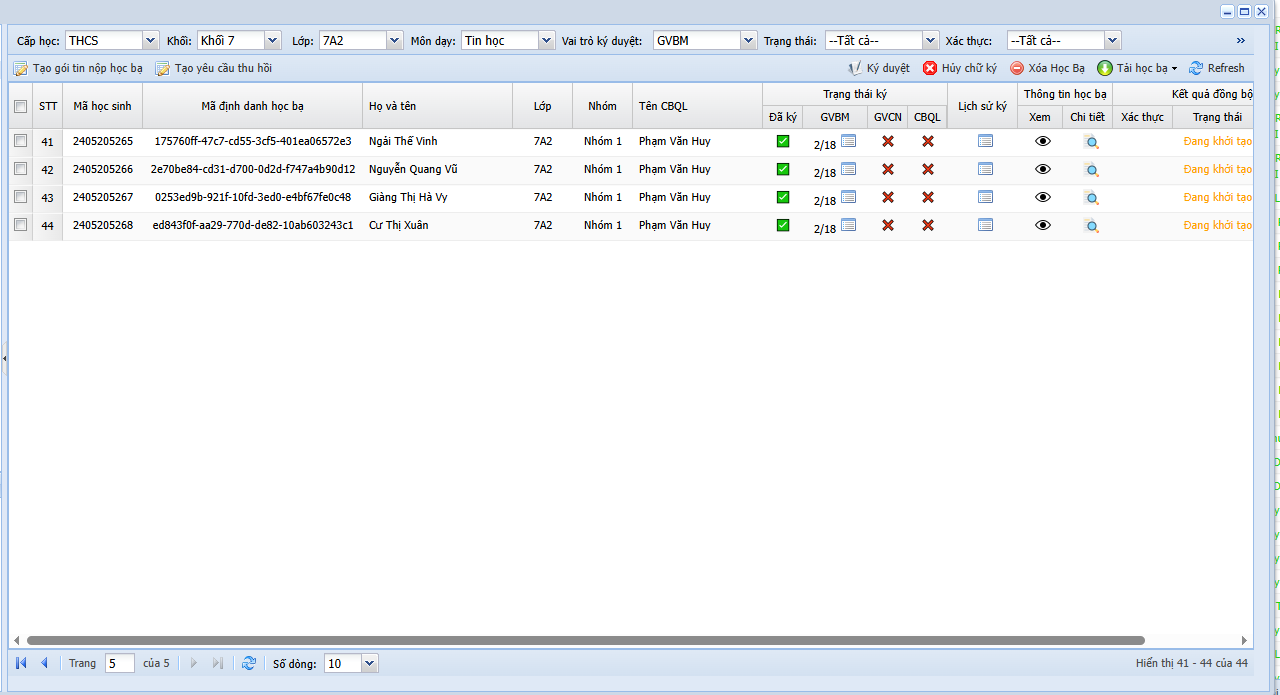
Sau khi ký thành công sẽ xuất hiện dấu tích màu xanh. Kiểm tra lần lượt từng trang để đảm bảo tất cả học sinh đều đã được ký. Nếu học sinh nào chưa có dấu tích xanh thì chọn học sinh đó và thực hiện ký bổ sung.
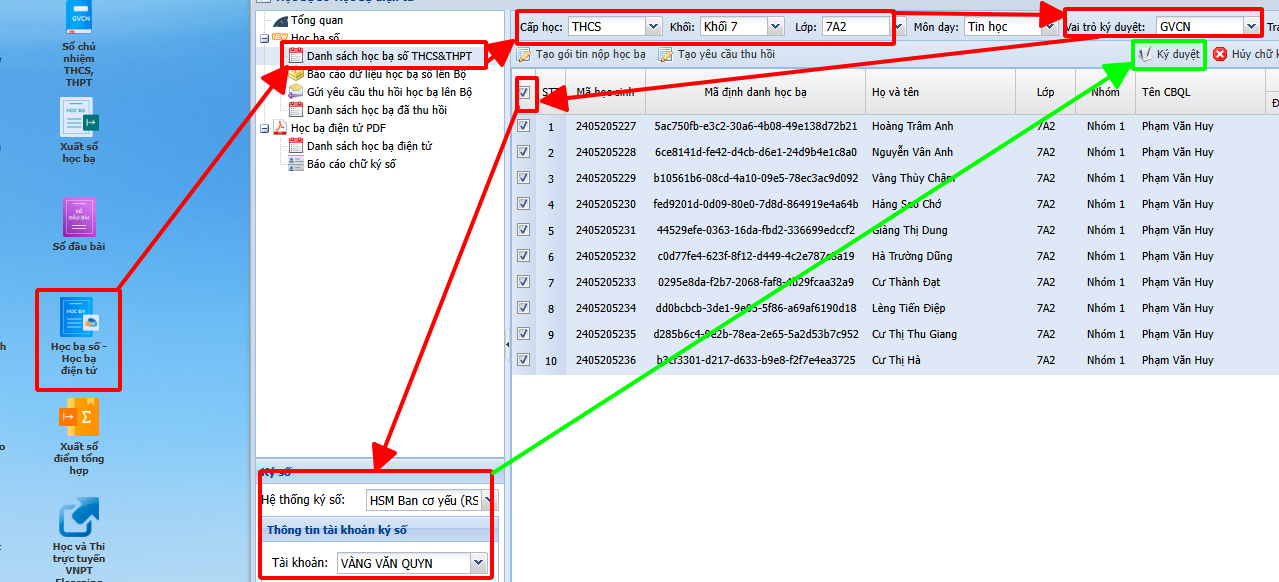
Bước 2: Ký số với vai trò giáo viên chủ nhiệm (Giáo viên chủ nhiệm thực hiện sau khi 100% giáo viên bộ môn đã ký đầy đủ).
Chọn theo đường mũi tên màu đỏ. Sau khi chọn chứng thư số đang sử dụng thì thực hiện ký theo đường mũi tên màu xanh.
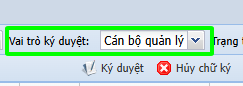
Bước 3: Cán bộ quản lý duyệt ký (Cán bộ quản lý có tên trong cột “Tên CBQL” thực hiện, các lớp lựa chọn CBQL ký học bạ trước khi khởi tạo)
Chọn vai trò ký duyệt là “Cán bộ quản lý”, sau đó thực hiện ký tương tự như đối với vai trò giáo viên bộ môn và giáo viên chủ nhiệm.
Bước 4: Đóng dấu phát hành (USB ký số VGCA do Ban Cơ yếu Chính phủ cấp cho văn thư sử dụng để đóng dấu đỏ).
Chọn hệ thống ký số là “VNPT-CA plugin” để thực hiện ký phát hành bằng USB ký số VGCA.
Chọn theo đường mũi tên màu đỏ, thực hiện ký theo đường mũi tên màu xanh để hoàn tất việc đóng dấu phát hành.
¶ II. TẠI THỜI ĐIỂM SAU HÈ (phát hành và đồng bộ xong trước 20/8 hằng năm)
Ghu chú: Thực hiện đối với những học sinh chưa xét lên lớp tại thời điểm cuối năm học, chưa tạo học bạ số.
Bước 1: Chọn “Xuất học bạ”
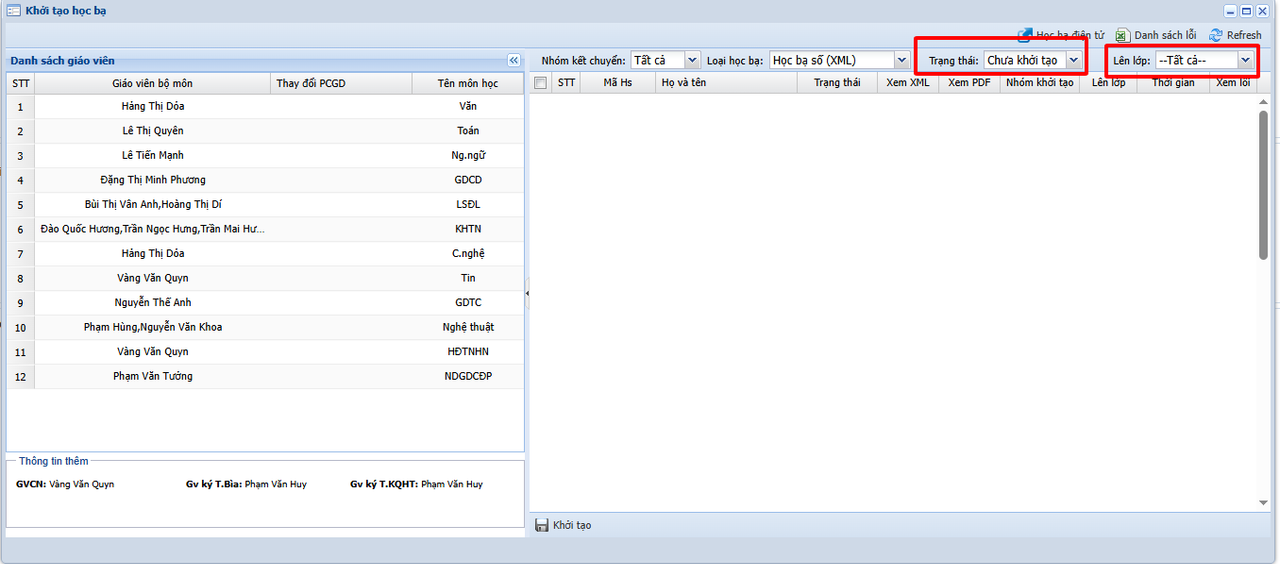
Bước 2: Thực hiện tương tự như đợt cuối năm học nhưng lứu ý chỗ khoanh đỏ
+ Trạng thái: chọn “Chưa khởi tạo”
+ Lên lớp: Chọn “Tất cả” để tạo học bạ số cho cả học sinh lên lớp hay lưu ban sau khi đã kiểm tra đánh giá lại sau hè. Thực hiện tương tự như cuối năm học.